📘 Manual Oficial do Usuário
Bem-vindo ao guia completo do BioLink App. Aprenda passo a passo como criar páginas de "Link na Bio" profissionais.
🚀 Índice
1. Primeiros Passos
Acessando o Sistema
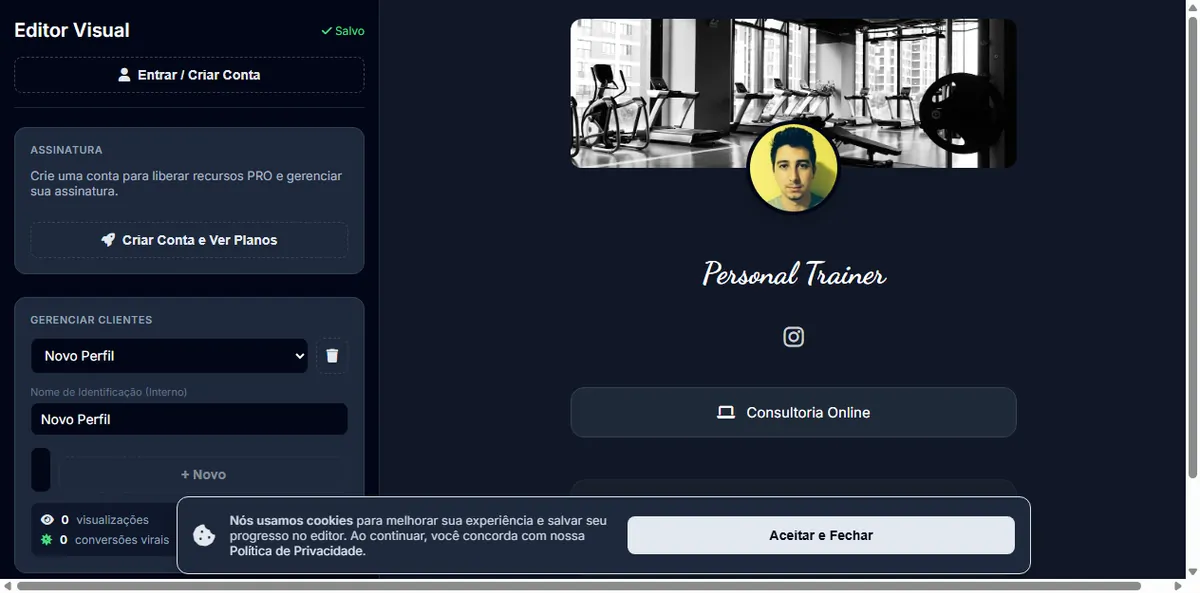
Ao acessar o BioLink App pela primeira vez, você verá a tela inicial. Aqui você pode entrar na sua conta ou criar uma nova.
Criando uma Conta
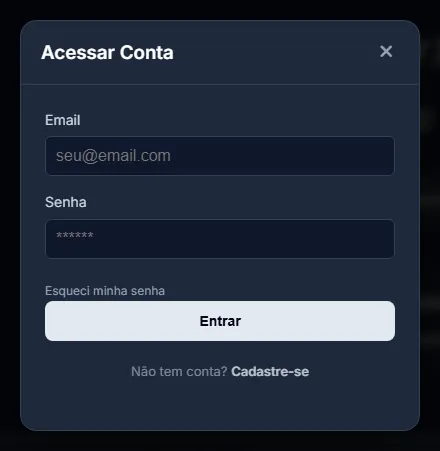
- Clique em "Entrar / Criar Conta".
- Selecione a aba "Cadastre-se".
- Preencha seu Nome, E-mail e crie uma Senha segura.
- Clique em "Cadastrar".
2. Criando seu Primeiro Perfil
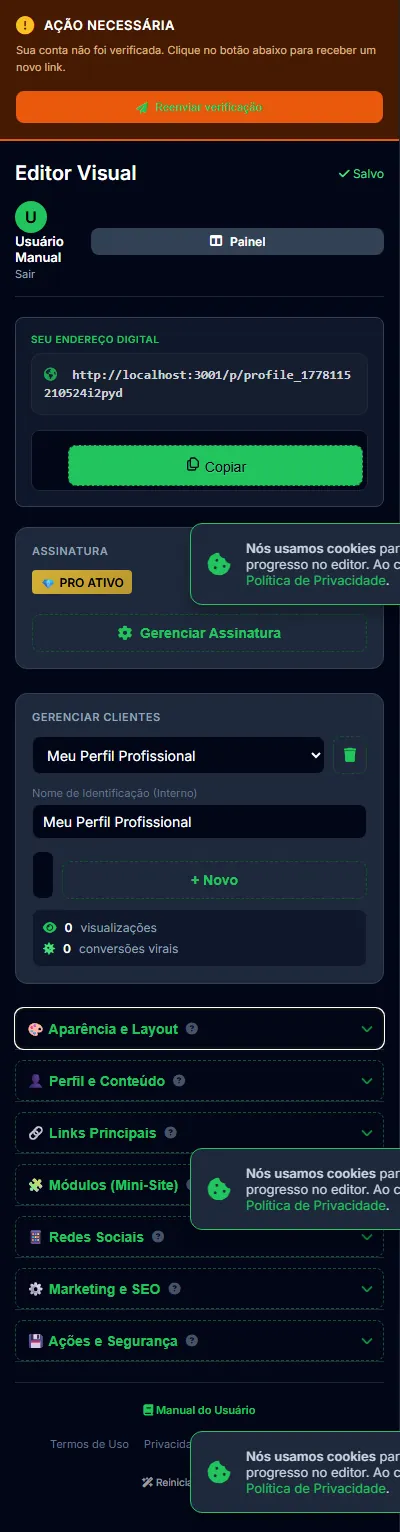
Após o login, você será direcionado ao Painel de Controle (Dashboard) ou diretamente ao Editor.
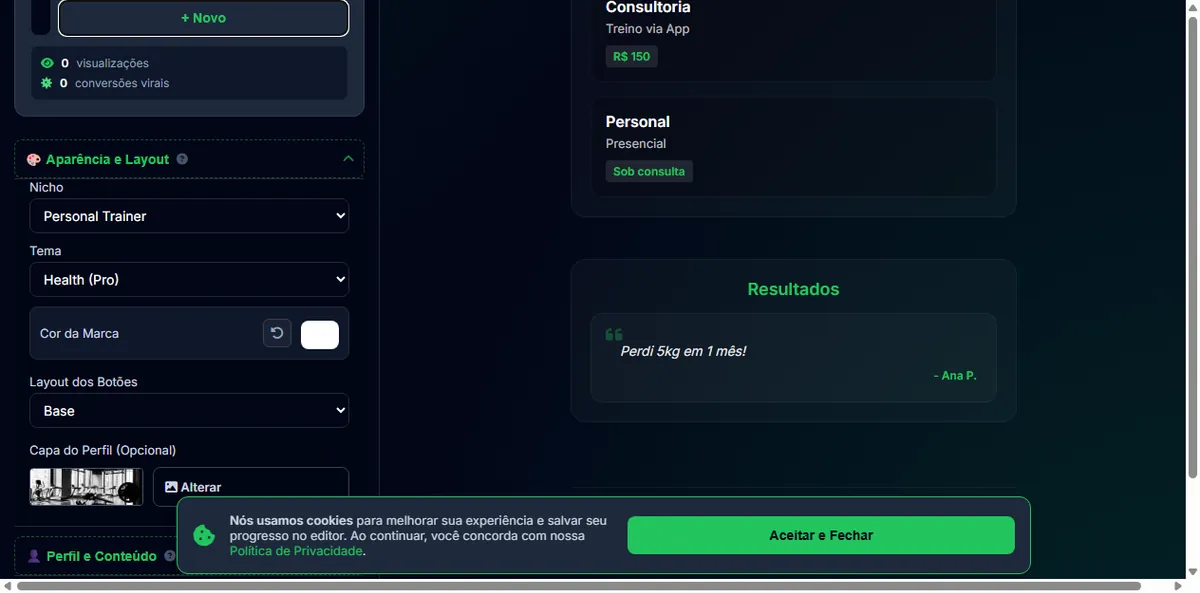
O Editor Visual
- Esquerda: Painel de Edição (onde você mexe).
- Direita: Pré-visualização em Tempo Real (como está ficando).
Escolhendo um Nicho
Para economizar tempo, use os modelos prontos:
- No topo do editor, procure por "Nicho / Modelo".
- Selecione sua profissão (ex: Advogado, Nutricionista).
- O sistema preencherá automaticamente cores e ícones.
3. Personalizando a Aparência
Vá até a aba "Aparência" no menu lateral.
Avatar e Favicon
- Avatar: Clique em "Carregar Imagem" para sua foto de perfil.
- Favicon: Ícone da aba do navegador (PRO).

Temas e Cores
Escolha entre temas como Base, Creator, Business, Gold ou Cyber.
Dica: Usuários PRO podem definir uma cor personalizada para a marca.
4. Gerenciando Links
Na aba "Links & Botões":
- Clique em "+ Adicionar Link".
- Defina Título, URL e Ícone.
- Use o ícone de arrastar (pontinhos) para reordenar.

5. Transformando em Mini-Site (Novo)
O BioLink v4 permite ir além dos links simples. Vá até a aba "🧩 Módulos (Mini-Site)". Aqui você pode adicionar seções ricas para transformar sua bio em uma landing page completa.

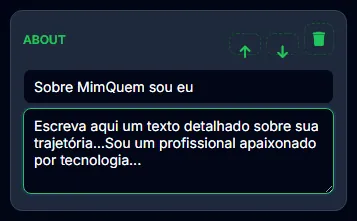
Sobre Mim (Bio Estendida)
Conte sua história com mais detalhes.
- Clique em "Sobre".
- Adicione um título (ex: "Quem sou eu") e um texto descritivo completo.
- Ideal para profissionais que precisam gerar conexão imediata.
Vídeo em Destaque
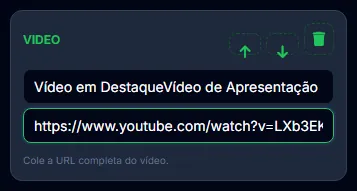
Engaje sua audiência com vídeos direto no perfil.
- Clique em "Vídeo".
- Cole o link do YouTube ou Vimeo.
- O vídeo roda direto na página, aumentando o tempo de permanência.
Meus Serviços
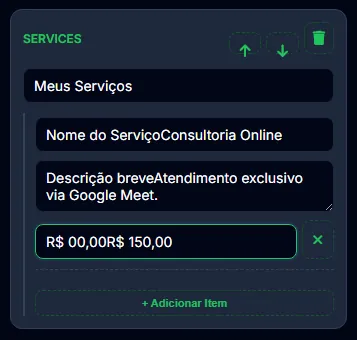
Mostre o que você vende de forma clara.
- Clique em "Serviços".
- Liste seus pacotes, consultorias ou produtos com preço e descrição.
- Você pode adicionar múltiplos itens dentro deste módulo.
Chamada para Ação (CTA) e Prova Social
Direcione o visitante para uma ação específica ou mostre depoimentos.
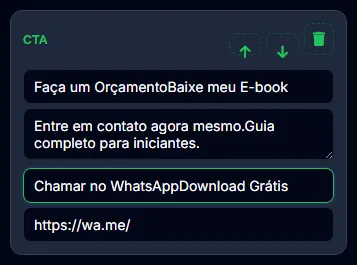
- CTA: Configure um título chamativo, texto e botão de ação (ex: "Baixar E-book").
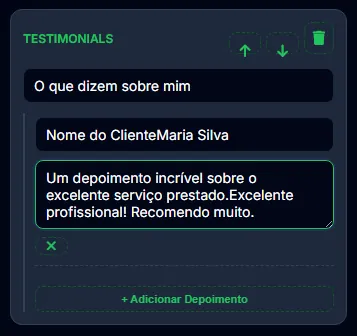
- Prova (Depoimentos): Adicione depoimentos de clientes satisfeitos para gerar confiança.
6. Recursos Avançados
Na aba "Configurações & SEO":
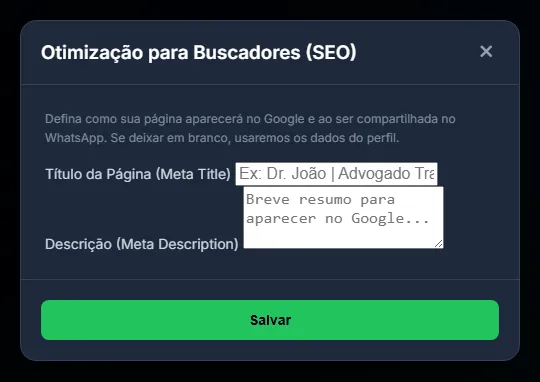
- SEO: Defina Título e Descrição para o Google.
- Analytics: Insira seu Google Analytics ID ou Facebook Pixel.
7. Exportando
Quando estiver pronto:
- Link Direto: Copie a URL do navegador.
- Baixar HTML: Baixe o arquivo para hospedar onde quiser.
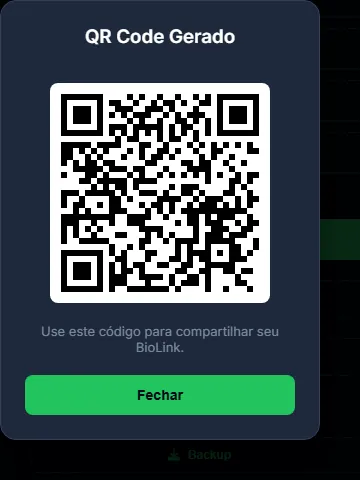
- QR Code: Gere um código para impressos.
8. Planos
| Recurso | Grátis | PRO |
|---|---|---|
| Perfis por Conta | 1 | Ilimitados |
| Links por Perfil | 1 | Ilimitados |
| Módulos (Mini-Site) | 1 | Ilimitados |
| Temas Premium | ❌ | ✅ |
| Analytics (Google/FB) | ❌ | ✅ |
| Remover Marca "BioLink" | ❌ | ✅ |